Ga naar onze website digistate.nl
Eenmaal op de website gaat u naar de onderzijde van de pagina
U kunt nu de DigiState Support Tool selecteren.
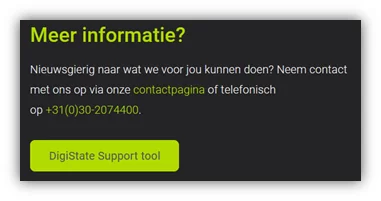
Op de volgende pagina start nu een download.
U kunt dit bestand vervolgens openen om de installatie te starten.
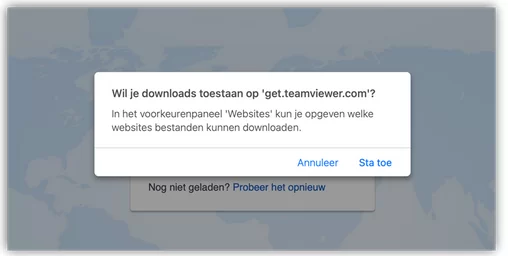
Wanneer u een melding krijgt om downloads toe te staan mag u op "sta toe" drukken. Dit ziet u ook in het onderstaande scherm.
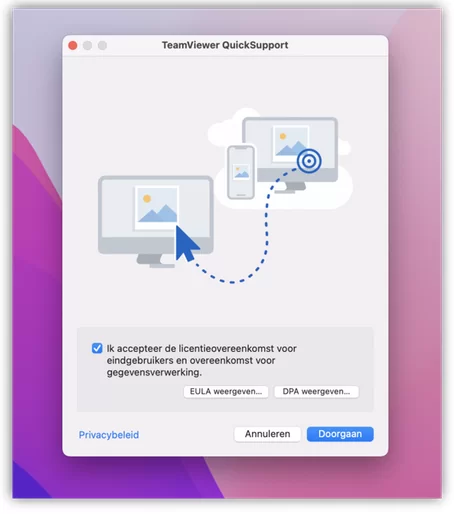
Na de installatie wordt er gevraagd om de licentie overeenkomsten te accepteren.
Selecteer het vakje en druk op doorgaan.
Vervolgens komt u in het scherm voor systeemtoegang.
Zo niet, dan kunt u hierheen gaan door naar beveiliging en privacy te gaan in de instellingen en dan het venster privacy.
Druk op een van de knoppen voor toegang vragen.
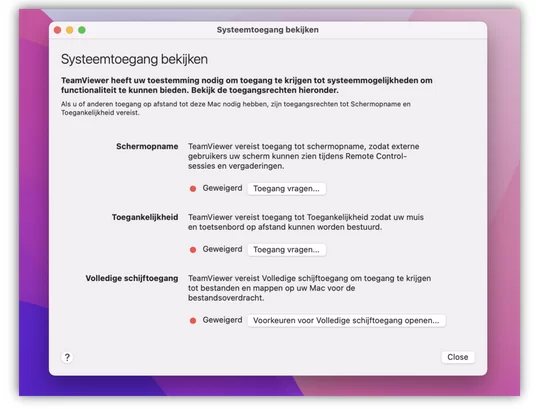
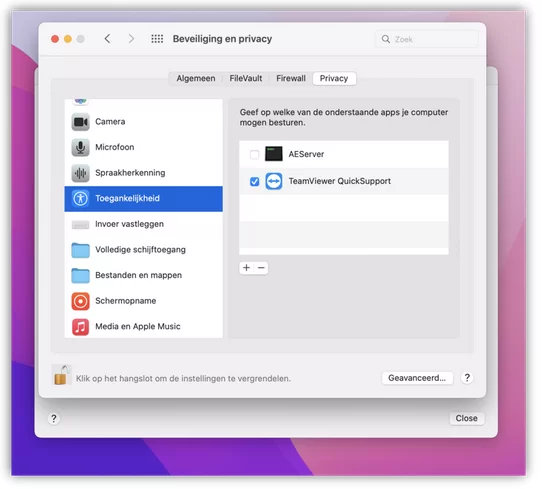
U moet nu toegang verstrekken aan TeamViewer voor de volgende instellingen.
- Schermopname
- Toegankelijkheid
Onderstaand ziet u een voorbeeld hoe dat moet.
Druk op het slotje linksonder om aanpassingen te doen. Hier moet u uw inloggegevens voor invoeren.
Ga naar Schermopname of Toegankelijkheid.
Selecteer nu het vakje voor TeamViewer Quicksupport
Doe dit voor beide instellingen.
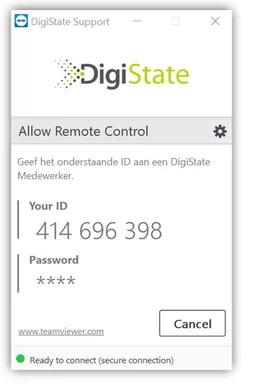
Wanneer toestemming gegeven is mag u TeamViewer opnieuw opstarten en uw ID geven aan de servicedeskmedewerker.

Renate Verstraaten - You and me Legal
DigiState kent mijn bedrijf en weet welke IT-oplossingen daarbij passen. Voor DigiState ben ik geen ticket, maar een samenwerkingspartner. Dat is een wereld van verschil. Sinds DigiState op die manier mijn IT regelt, heb ik meer vertrouwen en rust in mijn onderneming.
Meer informatie?
Tijd voor een kop koffie?
Wij helpen graag om jouw ICT beleid en ambities voor de komende jaren uit te stippelen. Zo kan IT jou optimaal ondersteunen en leveren we een structurele bijdrage aan jouw succes.
© 2025 DigiState B.V.
Design en ontwikkeling: Webdesignbureau De Webmakers