Open een webbrowser, dit kan zijn: Microsoft Edge, Google Chrome, Mozilla Firefox of Safari
Voer in de balk bovenaan het volgende in: portal.office.com
Wanneer de pagina geladen is, krijgt u ongeveer het volgende scherm te zien.
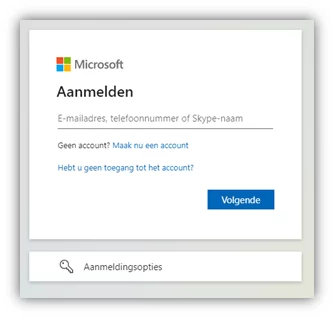
Voer hier het E-mailadres en het bijbehorende wachtwoord in van het (werk) Microsoft 365 account.
Eenmaal ingelogd krijgt u in de linkerbalk alle applicaties te zien van Microsoft 365

In dit geval willen wij naar SharePoint dus kunt u op het volgende icoon klikken.

Eenmaal op de pagina kunt u de SharePoint site gaan zoeken.
Meestal is de sitenaam de letterlijke naam van het bedrijf zoals bijvoorbeeld: DigiState B.V. of voer een map in zoals Opleiding of Data.
Er bestaat een kans dat deze al in uw favorieten staat, deze zal dan als eerste in beeld komen.

Eenmaal op de site kunt u naar documenten via de linkerbalk.
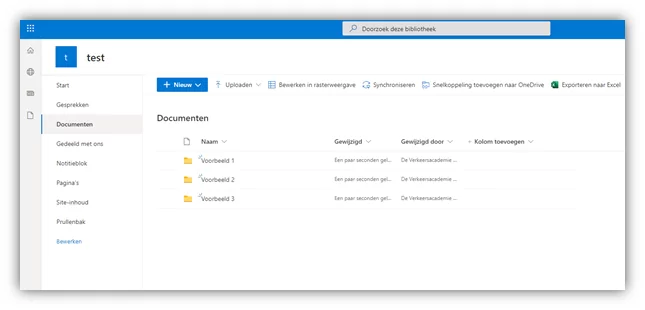
Let op! Het koppelen van een map moet vanuit de gewenste map, dit is voor de veiligheid van de bestanden.
Selecteer de map die u in de windows verkenner wilt krijgen, In dit geval is dat Voorbeeld 1
Eenmaal in de map klikt u in de bovenbalk op Synchroniseren

Walter Florussen - Vos Logistics
DigiState is een prettig bedrijf om zaken mee te doen. Altijd klaar om te helpen waar nodig.
Meer informatie?
Tijd voor een kop koffie?
Wij helpen graag om jouw ICT beleid en ambities voor de komende jaren uit te stippelen. Zo kan IT jou optimaal ondersteunen en leveren we een structurele bijdrage aan jouw succes.
© 2025 DigiState B.V.
Design en ontwikkeling: Webdesignbureau De Webmakers