Automatisch antwoord instellen voor een gedeelde mailbox
Wil je automatisch reageren op e-mails die binnenkomen op een gedeelde mailbox, zoals info@, administratie@ of support@? In Microsoft 365 kun je voor deze mailbox een automatisch antwoord instellen.
Dat is bijvoorbeeld handig tijdens vakanties, buiten openingstijden of wanneer het langer duurt voordat iemand een bericht kan beantwoorden.
In dit stappenplan lees je hoe je een automatisch antwoord instelt via de webversie van Outlook.
Wat heb je nodig?
Voordat je begint:
- De gedeelde mailbox moet al zijn aangemaakt.
- Je moet toegang hebben tot de gedeelde mailbox
- Mogelijk heb je hulp nodig van je Microsoft 365-beheerder.
Kun je de gedeelde mailbox niet openen of de instellingen niet aanpassen? Vraag dan de beheerder van jullie Microsoft 365-omgeving om je rechten te controleren.
Automatisch antwoord instellen via Outlook
Stap 1: open Outlook in je browser
Ga naar de webversie van Outlook en log in met je eigen Microsoft 365-account.
Stap 2: open de gedeelde mailbox
- Klik rechtsboven op je profielafbeelding of initialen.
- Kies vervolgens ‘Een ander postvak openen’.
- Zoek de naam of het e-mailadres van de gedeelde mailbox en klik op ‘Openen’. De gedeelde mailbox wordt in een nieuw venster of tabblad geopend.
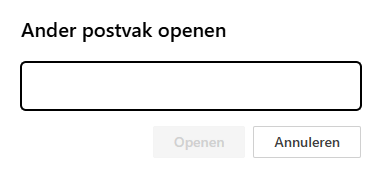
Stap 3: open de instellingen
- Controleer eerst of je daadwerkelijk in de gedeelde mailbox werkt.
- Klik daarna rechtsboven op het tandwiel voor ‘Instellingen’.
- Ga naar ‘Account’ en vervolgens naar ‘Automatische antwoorden’.
- Afhankelijk van de versie van Outlook kan de naam of plaats van deze instelling iets afwijken.
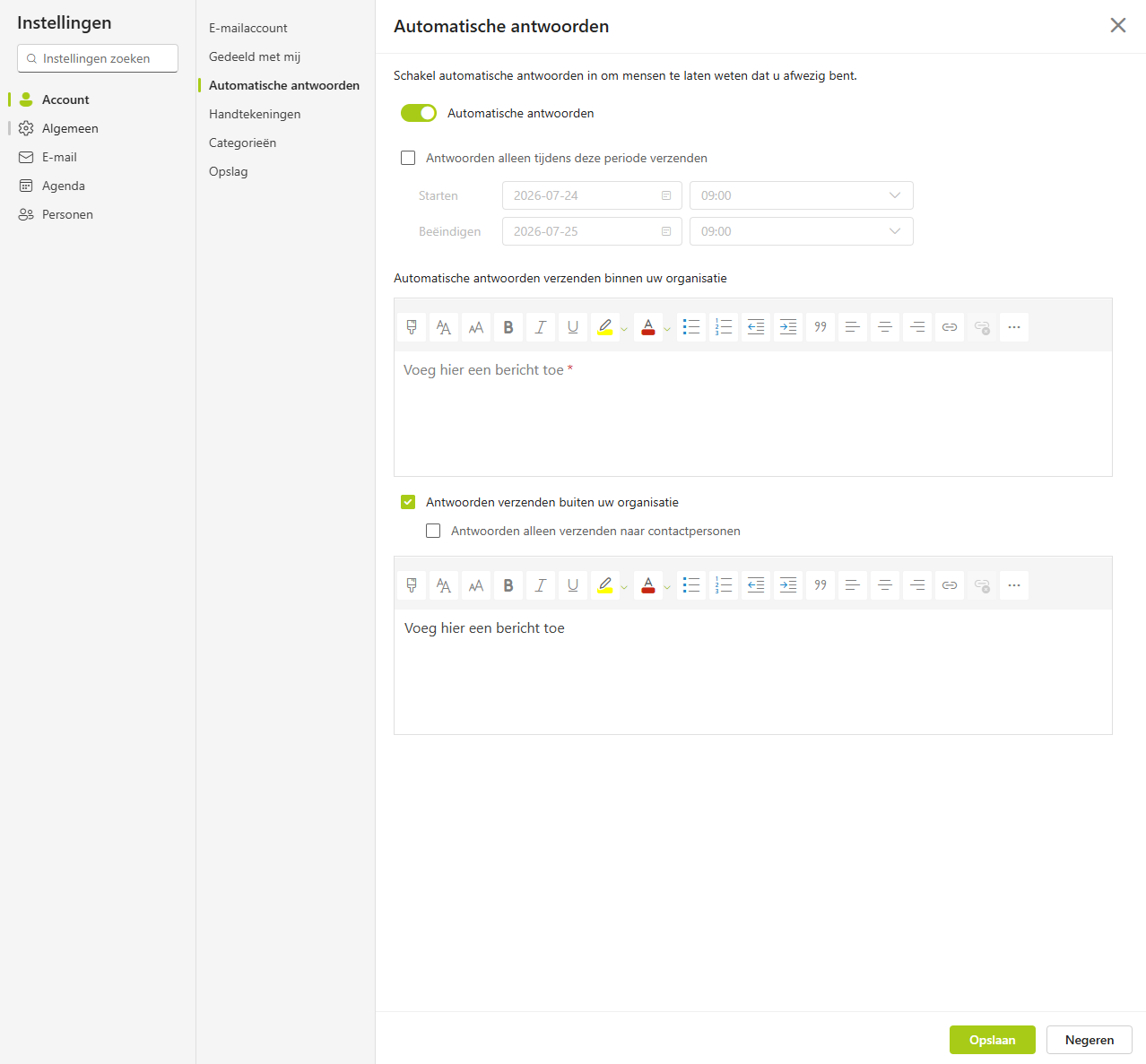
Stap 4: schakel automatische antwoorden in
- Zet ‘Automatische antwoorden inschakelen’ aan.
- Je kunt eventueel een begin- en einddatum instellen. Het automatische antwoord wordt dan alleen binnen deze periode verstuurd.
- Stel je geen einddatum in? Dan blijft het automatische antwoord actief totdat je het zelf uitschakelt.
Stap 5: schrijf het automatische antwoord
Vul het bericht in dat afzenders automatisch moeten ontvangen. Vermeld in ieder geval:
- Wanneer iemand een inhoudelijke reactie kan verwachten.
- Of het bericht tijdens je afwezigheid wordt gelezen.
- Bij wie de afzender terechtkan bij spoed.
- Eventuele aangepaste openingstijden.
Je kunt meestal een apart automatisch antwoord instellen voor mensen binnen en buiten je organisatie. Let erop dat je ook automatische antwoorden aan afzenders buiten je organisatie inschakelt wanneer klanten of leveranciers het bericht moeten ontvangen.
Stap 6: sla de instellingen op
- Controleer de tekst en de ingestelde periode.
- Klik daarna op ‘Opslaan’.
- Stuur eventueel vanaf een ander e-mailadres een testbericht naar de gedeelde mailbox. Zo weet je zeker dat het automatische antwoord goed werkt.
Voorbeeld van een automatisch antwoord:
Bedankt voor je e-mail.
Wij hebben je bericht goed ontvangen. Je ontvangt binnen twee werkdagen een inhoudelijke reactie.
Heb je een dringende vraag? Neem dan telefonisch contact met ons op via [telefoonnummer].
Met vriendelijke groet,
[Naam organisatie of afdeling]
Instellen via het exchange-beheercentrum
- Ben je Microsoft 365-beheerder? Dan kun je het automatische antwoord ook instellen via het exchange beheercentrum.
- Ga naar ‘Recipients’ en vervolgens naar ‘Mailboxes’.
- Selecteer de juiste mailbox en open de instellingen voor automatische antwoorden. Vul het bericht en eventueel de gewenste periode in en sla de wijzigingen op.
- Beheerders kunnen de instelling ook aanpassen via het M365-beheercentrum.
Instellen via het Microsoft 365-beheercentrum
- Ben je Microsoft 365-beheerder? Dan kun je het automatische antwoord ook instellen via het beheercentrum.
- Ga naar ‘Users’ en vervolgens naar ‘Active users’.
- Selecteer de juiste mailbox en ga naar het tabblad 'E-mail' open de instellingen voor automatische antwoorden. Vul het bericht en eventueel de gewenste periode in en sla de wijzigingen op.
- Beheerders kunnen de instelling ook aanpassen via het Exchange-beheercentrum
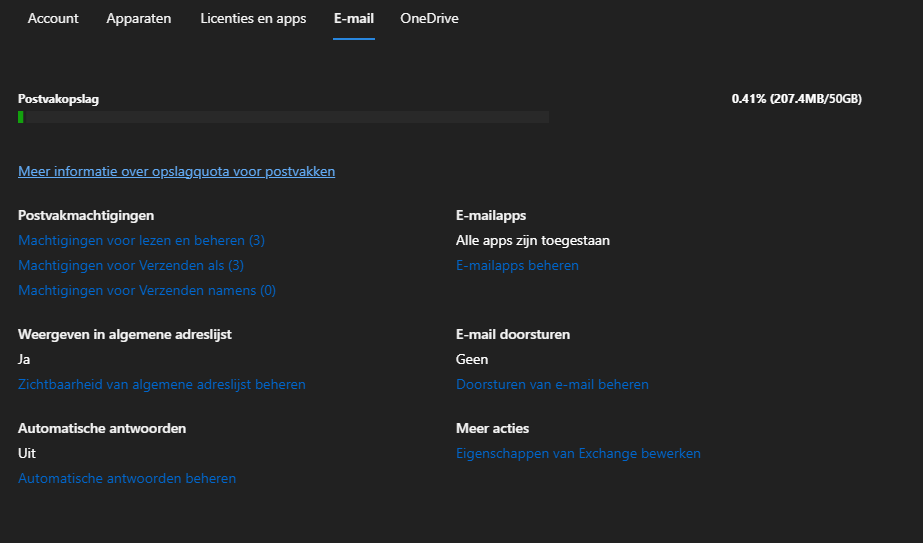
Automatisch antwoord werkt niet
Ontvang je geen automatisch antwoord? Controleer dan het volgende:
- Staat het automatische antwoord aan?
- Valt het testbericht binnen de ingestelde periode?
- Zijn antwoorden aan afzenders buiten de organisatie ingeschakeld?
- Heb je het automatische antwoord al eerder ontvangen?
- Heb je voldoende rechten voor de gedeelde mailbox?
- Is het bericht daadwerkelijk naar de juiste mailbox gestuurd?
Een automatisch afwezigheidsbericht wordt normaal gesproken niet bij iedere nieuwe e-mail opnieuw naar dezelfde afzender gestuurd. Test daarom eventueel met een ander e-mailadres.
Hulp nodig met Microsoft 365?
Lukt het niet om het automatische antwoord in te stellen? Of wil je gedeelde mailboxen, rechten en andere Microsoft 365-instellingen goed laten inrichten? DigiState helpt organisaties met de inrichting, het beheer en de beveiliging van Microsoft 365.