Methode 1 – Binnen Outlook instellen:
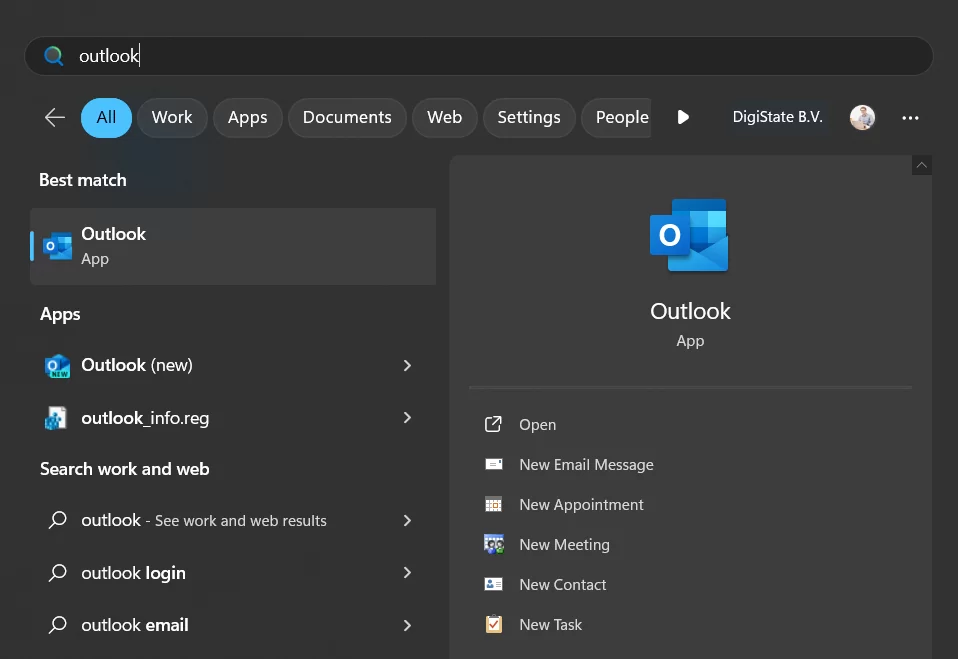
Open Outlook binnen uw Windows (of Apple) omgeving.
Binnen Outlook gaat u linksboven naar Bestand en kiest u vervolgens Automatisch antwoorden.
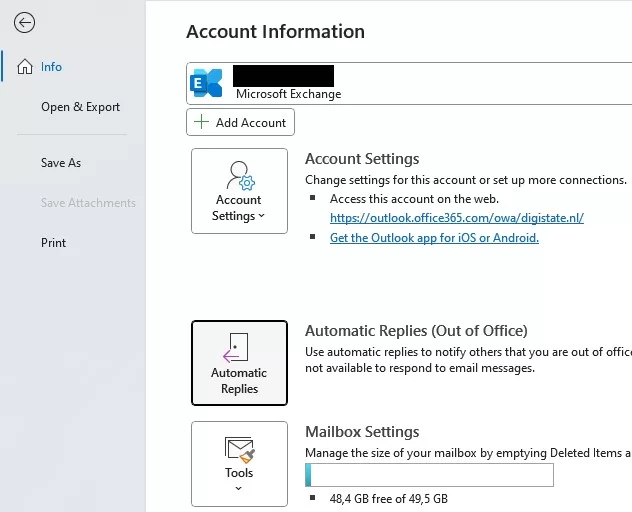
Hier stelt u het gewenste bericht in met de datum.
Methode 2 – Binnen de Outlook webversie instellen
Een alternatieve methode en tevens enige methode om Automatisch antwoorden in te stellen op een gedeelde mailbox is via de Outlook webversie
Eerste stap is om in te loggen in de webversie met uw Microsoft 365 mailadres en bijbehorend wachtwoord. Grote kans dat wanneer u Edge gebruikt dit automatisch gaat.
Gebruik hiervoor de onderstaande link.
Outlook webversie
Vervolgens klikt u rechtsboven op het instellingen icoon.

Onderaan klikt u dan op ‘’Automatische antwoorden’’ en hier kunt u alles naar wens instellen.
U krijgt ook de optie om het binnen een gewenste periode in te stellen, tevens om alleen naar contactpersonen te sturen. Zet deze optie uit wanneer u wilt dat iedereen een automatisch antwoord ontvangt!
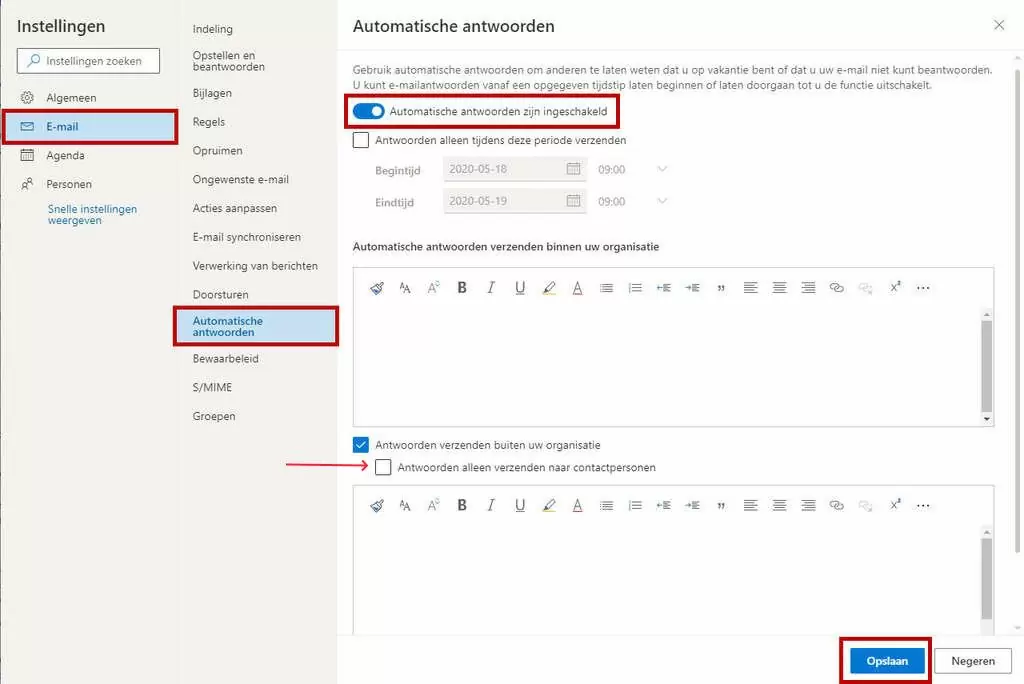
Wanneer u op ‘’Opslaan’’ klikt dan heeft u uw Automatisch antwoorden ingesteld.