Als eerste gaan wij uiteraard naar Gmail toe, log in en open uw inbox.
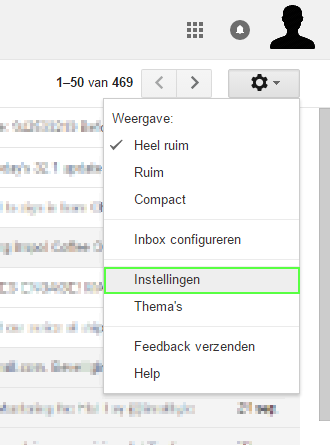
Rechtsboven ziet u onder uw account icoon een tandwiel, klik hier op.
Vervolgens opent zich een klein schermpje, onderaan/midden ziet u instellingen.
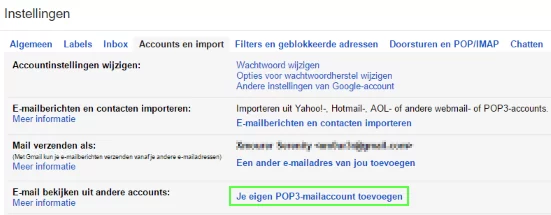
Wanneer u daar heen gaat, ziet u verschillende tabbladen, klik hier op Accounts en import.
En als volgt op Je eigen POP3-mailaccount toevoegen.
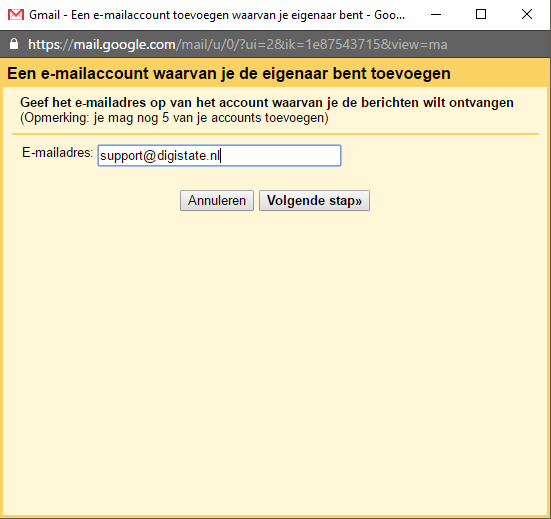
Hier vult u het betreffende account in waarvan u de berichten wilt ophalen.
Vervolgens geeft u uw mail als gebruikersnaam op en het betreffende wachtwoord ervoor.
U kunt eventueel als optie aanvinken om een kopie van de mails op de server te laten.
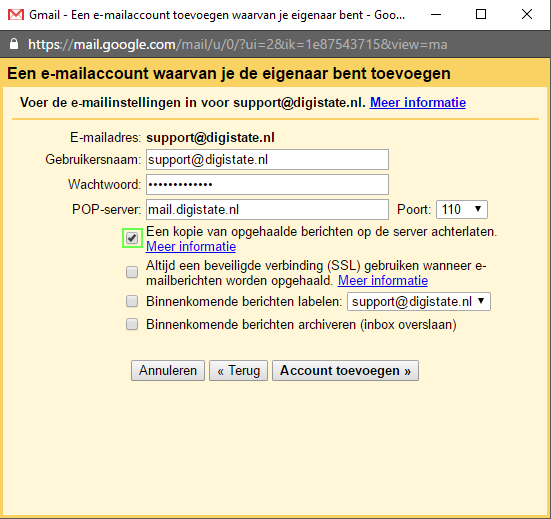
Als u alleen de mails wilt ontvangen vinkt u hier nee aan en bent u klaar.
Zou u nu ook willen om als het betreffende mailadres de mails te beantwoorden dan vinkt u de bovenste optie aan.
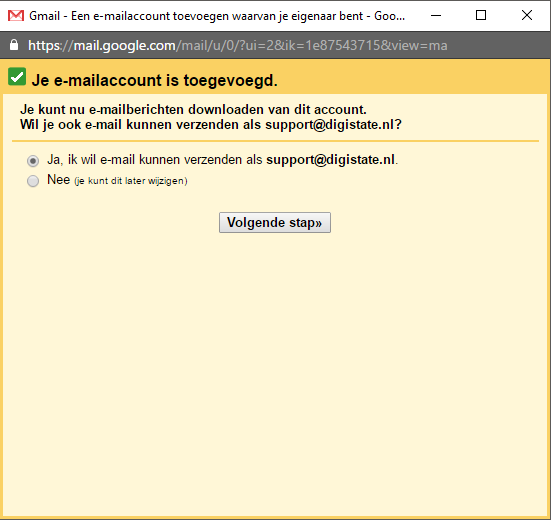
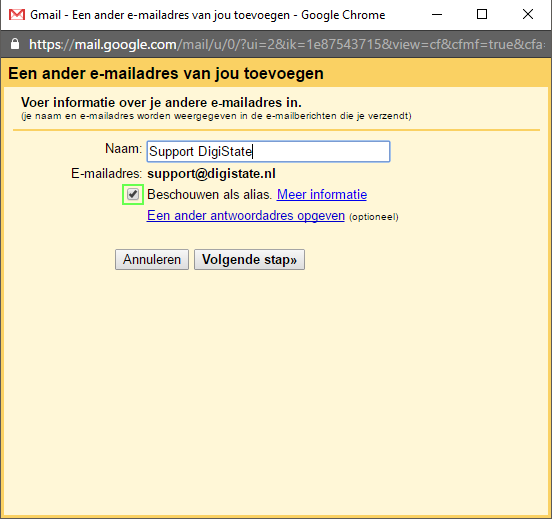
Hier geeft u opnieuw het mail adres op met de gewenste naam.
Nu kunt hier ook ervoor kiezen om Beschouwen als alias aan of uit te vinken.
Als u hier uitleg over wilt hebben of meer over wilt weten dan kunt u dat hier inzien
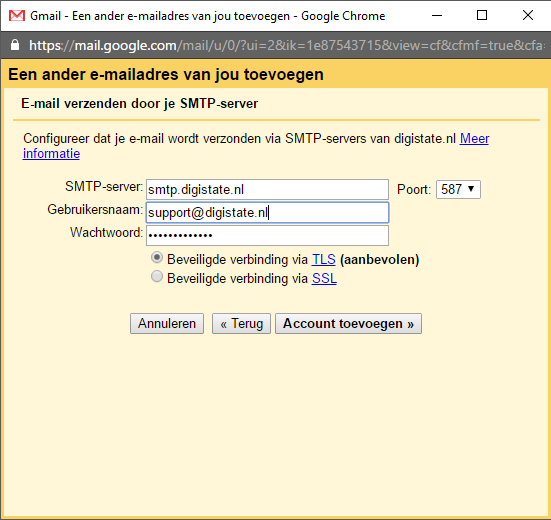
Geef vervolgens opnieuw uw gegevens op.
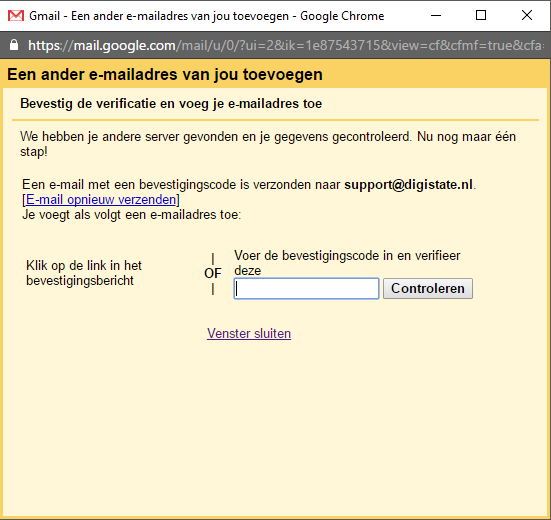
En als volgt, wordt er een code naar het betreffende mailadres gestuurd, deze heeft u nodig om de laatste stap te voltooien.
Wanneer u deze invult dan bent u klaar.

Janneke Mobron - Monte Legal
Wij zijn heel erg tevreden met de diensten van Digistate. Ze hebben onze digitale bedrijfsvoering enorm verbeterd, wat ons veel tijd en zorgen bespaart. Het team is deskundig, vriendelijk en staat altijd klaar om te helpen en vragen te beantwoorden. Een echte aanrader!
Meer informatie?
Tijd voor een kop koffie?
Wij helpen graag om jouw ICT beleid en ambities voor de komende jaren uit te stippelen. Zo kan IT jou optimaal ondersteunen en leveren we een structurele bijdrage aan jouw succes.
© 2025 DigiState B.V.
Design en ontwikkeling: Webdesignbureau De Webmakers